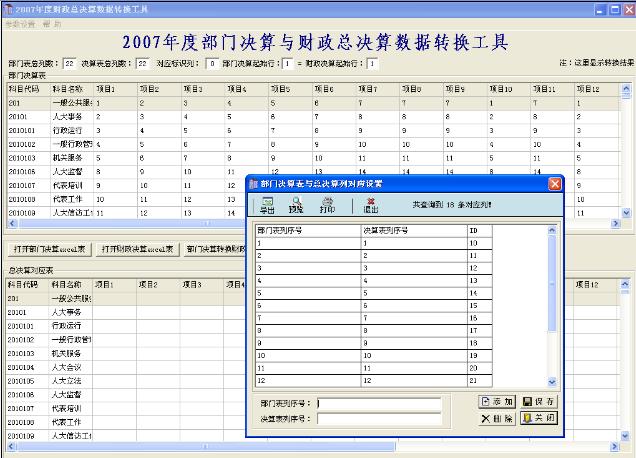
软件简介: 软件简介:
主要功能:
本工具可以转换部门决算与总决算对应的相关表格,然后导出转换后的数据为EXCEL格式文件,即可将这个数据复制到总结算相关表格中,或将该导出的EXCEL文件修改为总决算对应表格式后,即可导入到总决算软件中,不但可以省去手工一格一格录入几百张表的时间,还可以避免手工录错行或录错列的事情。使用本工具将十来天的手工录入时间减少到十几分钟,真正提高了财政总决算工作效率!
使用说明:
以部门决算的财决05表转换成总决算的L13表为例,说一下操作步骤:
1、将部门决算的财决05表导出为EXCEL文件;
2、打开第1步导出的财决05表EXCEL文件,删除第二、三列;打开本软件例表目录中的“部门决算表[财决05表_修改为专用格式后]”,将刚才删除第二、三列的财决05表EXCEL文件中有数字的所有行(即从合计行到最后一行)复制到“部门决算表[财决05表_修改为专用格式后]”中对应格中,保存“部门决算表[财决05表_修改为专用格式后]”这个EXCEL文件,并关闭所有EXCEL文档;
3、运行本转换工具,点击打开“打开部门决算EXCEL表”按钮,选择第2步修改保存的“部门决算表[财决05表_修改为专用格式后]”这个EXCEL文件,等表格全部读入到软件中后,再点击“打开财政决算EXCEL表”按钮,选择本软件例表目录中“总决算表[L13表_加科目编码后]”EXCEL文件,该表格将全部读入到软件中(由于表格行列数较多,13万格以上,读入时间大约需要几分钟);
4、等第3步全部读入完成后,点击"部门决算转换财政决算"按钮开始转换数据,如果转换完成,在软件右上角将提示:转换完成;
5、待提示转换完成后,点击“导出财政总决算表数据”按钮,即可导出为EXCEL格式文件(导出完成后会有提示),待导出完成后,将该导出文件保存备用。
6、两种方法可快速将第5步导出的数据录入到总决算任务3中的L13表中:
方法一:复制第5步导出的EXCEL文件中所有数字行列(文字部门不必复制,如科目名称),打开总决算任务3的L13表,选择“粘贴外来数据”,即可快速填入所有数字;
方法二:将总决算任务3的L13表也导出为EXCEL文档,并打开,复制第5步导出的EXCEL文档中所有数字行列(文字部门不必复制,如科目名称)到刚刚导出的总决算任务3的L13表文档中,点保存,关闭所有EXCEL文件,运行总决算软件任务3,单击菜单“导入数据”,选择刚才保存的总决算任务3的L13表文档,即可导入数据。
7、单击总决算任务3的L13表菜单中的“舍位平衡”,即可自动将以元为单位金额转换为万元单位金额。
8、导出任务3舍位平衡后的万元金额单位的L13表后,即可导入到任务1财政决算总表中L13表。
 高效率的远程指导服务:快速、轻松化解您在工作中遇到的难题! 高效率的远程指导服务:快速、轻松化解您在工作中遇到的难题!
如果您在软件安装、调试、使用过程中有任何不明白或不会操作的地方,我部有专门人员(会计师或软件程序员)为您提供远程协助指导,确保您熟练安装、调试、使用本部软件。
远程协助指导方法介绍
|


 手 机:013505038289
 客 服QQ:35800922